✅ Los 10 Mejores Monitores de 144Hz del 2026
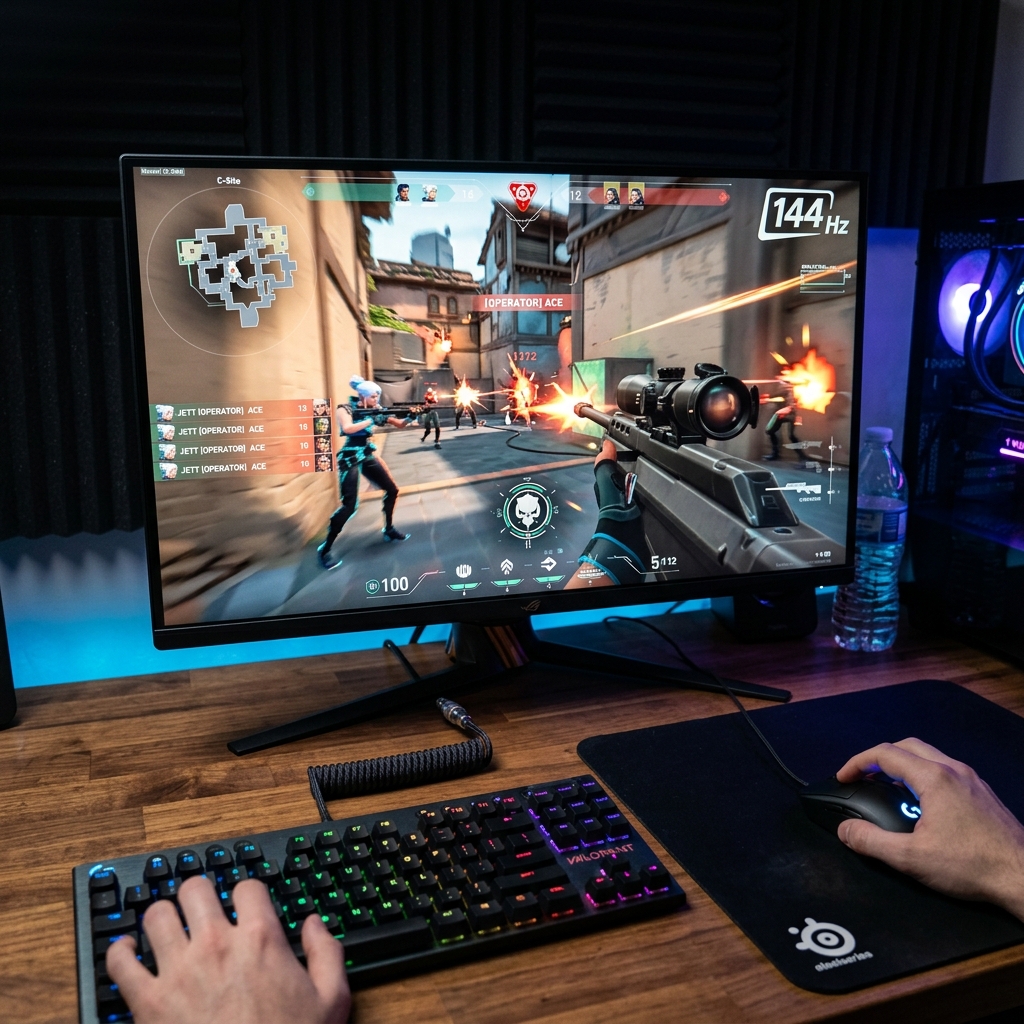
Hola a todos. Dar el salto de los antiguos monitores de oficina de 60Hz a una pantalla de 144Hz es una de esas experiencias tecnológicas que te cambian la vida. Recuerdo perfectamente la primera vez que moví el ratón en el escritorio a 144 fotogramas por segundo: parecía magia. Desde entonces, me resulta físicamente imposible volver atrás. Tras probar decenas de paneles y jugar cientos de horas a juegos competitivos, te traigo los 10 mejores monitores de 144Hz (y superiores) de 2026 que garantizan una fluidez absoluta.
En este análisis súper detallado, voy a mostrarte mis 10 opciones favoritas del mercado actual. Hablaremos sin filtros sobre lo que nadie te cuenta: qué es realmente el tiempo de respuesta (GTG), por qué los paneles TN se están extinguiendo y cómo el G-Sync te salvará la vida cuando los FPS de tu juego empiecen a caer en medio de una explosión.
Ventajas y Desventajas de los 144Hz
Comprar un monitor de 144Hz es, estadísticamente, la mejora de hardware que más vas a notar en tu día a día, pero tiene sus particularidades. Aquí tienes mi visión real:
Ventajas:
- Ventaja Competitiva Real: En juegos como Valorant o Counter Strike 2, ves al enemigo fracciones de segundo antes que él a ti si juega a 60Hz. Tus movimientos son inmediatos.
- Adiós a la Fatiga Visual: Al parpadear más del doble de rápido que una pantalla normal, tus ojos sufren mucho menos estrés leyendo texto o desplazándote por páginas web largas.
- Ecosistema maduro: A diferencia de hace años, la tecnología de 144Hz ya es muy barata, pudiendo encontrar verdaderas gangas con paneles IPS preciosos.
Desventajas:
- Necesitas un PC a la altura: De nada sirve tener un monitor que parpadea 144 veces por segundo si tu tarjeta gráfica es incapaz de generar 144 fotogramas en ese segundo.
- Un viaje de no retorno: Una vez que te acostumbras a la fluidez del 144Hz, usar el portátil del trabajo a 60Hz te parecerá que va a tirones.
Tabla Comparativa de los Mejores Modelos
| Modelo | Panel y Resolución | Tiempo de Respuesta | Mejor Para |
|---|---|---|---|
| LG UltraGear 27GP850-B | Nano IPS 1440p | 1ms (GTG) | El todoterreno invencible |
| ASUS TUF Gaming VG27AQ | IPS 1440p | 1ms (MPRT) | Calidad-Precio en 2K |
| BenQ ZOWIE XL2411K | TN 1080p | 1ms (DyAc) | eSports puros sin distracciones |
| MSI Optix MAG274QRF-QD | Rapid IPS 1440p | 1ms (GTG) | Amantes del color saturado |
| AOC 24G2SPU | IPS 1080p | 1ms (MPRT) | Presupuestos ajustados en Full HD |
Productos Recomendados: Mis 10 Elegidos
1. LG UltraGear 27GP850-B – El Rey Absoluto
Empiezo con el que considero el estándar de oro actual. LG ha logrado con su tecnología Nano IPS que no tengas que elegir entre rapidez de imagen y calidad de color. Con sus 27 pulgadas en resolución 2K (1440p), la densidad de píxeles es perfecta para usarlo a 60 centímetros de la cara. Es capaz de alcanzar los 165Hz con un simple «overclock» interno y su compatibilidad oficial con NVIDIA G-Sync hace que los juegos se sientan como mantequilla derritiéndose, incluso si tus FPS fluctúan por culpa de tu tarjeta gráfica.
- ✅ Cosas buenas: Colores vibrantes gracias al panel Nano IPS; menú en pantalla muy intuitivo controlado por joystick; peana elevable comodísima.
- ❌ Cosas malas: El contraste en habitaciones oscuras es algo flojo (los negros se ven ligeramente grises); el HDR es puro marketing y no aporta apenas mejora.
2. ASUS TUF Gaming VG27AQ – La Compra Inteligente en 2K
Para aquellos que buscan la mejor relación calidad-precio sin volverse locos, este modelo de ASUS es una maravilla. Lo que más me fascina de este monitor es su tecnología ELMB Sync. Tradicionalmente, no podías usar G-Sync a la vez que insertabas cuadros negros para reducir el desenfoque, pero ASUS logró hacer que ambas tecnologías funcionen simultáneamente. El resultado es una imagen nítida en juegos de mucha acción, como Apex Legends, sin sufrir un solo desgarro en la pantalla.
- ✅ Cosas buenas: La función ELMB Sync es un antes y un después en shooters; precio súper agresivo para ser 1440p IPS; base robusta.
- ❌ Cosas malas: Viene calibrado de fábrica con colores algo azulados que requieren un ajuste manual; los altavoces integrados son apenas audibles.
3. BenQ ZOWIE XL2411K – La Herramienta de los eSports
Si no te importan los colores bonitos ni ver películas y lo único que quieres es subir a rango Radiante o Global Elite, este es tu monitor. BenQ sigue usando paneles TN por una sencilla razón: son más rápidos que la luz. El input lag es inexistente. Además, incluye la tecnología DyAc que limpia mágicamente la imagen al mover el ratón de un lado a otro. Al ser 1080p y 24 pulgadas, cabe de sobra en el campo de visión de tu ojo sin tener que girar la cabeza para ver el minimapa de la esquina.
- ✅ Cosas buenas: El desenfoque de movimiento (Motion Blur) es absolutamente nulo; menús físicos externos súper útiles para cambiar perfiles en torneos.
- ❌ Cosas malas: Los colores se ven bastante lavados y desaturados debido al panel TN; los ángulos de visión son terribles si no lo miras totalmente de frente.
4. MSI Optix MAG274QRF-QD – Estallido de Color (Quantum Dot)
Este monitor es una bestia parda. Yo lo recomiendo encarecidamente si, además de competir en multijugador, dedicas muchas horas a juegos de campaña para un solo jugador con grandes mundos abiertos (tipo The Witcher o Elden Ring). MSI le ha incorporado una película de Quantum Dots que satura los colores rojos y verdes de una forma hiperrealista. Sus 165Hz acompañados del panel «Rapid IPS» garantizan una respuesta exquisita al ratón.
- ✅ Cosas buenas: Una cobertura de la gama de color casi perfecta que humilla a monitores el doble de caros; altísimo contraste para ser un panel IPS.
- ❌ Cosas malas: Al venir tan saturado de fábrica, los tonos de la piel humana en vídeos de YouTube pueden verse un poco anaranjados si no usas el modo «sRGB» en el menú.
5. AOC 24G2SPU – La Mejor Opción Barata en 1080p
AOC ha reventado el mercado de la gama de entrada. Si tienes menos de 200 euros en el bolsillo y quieres vivir los 144Hz (incluso 165Hz en este modelo), esta es la compra a ciegas definitiva. Monta un panel IPS glorioso en 24 pulgadas, lo cual hace que los juegos se vean nítidos a 1080p, con unos marcos laterales rojos muy delgados. No encontrarás nada que ofrezca tanta calidad de construcción ni colores tan acertados por este ridículo precio.
- ✅ Cosas buenas: Relación calidad-precio indiscutible; soporte muy ergonómico regulable en altura (algo raro en monitores tan baratos).
- ❌ Cosas malas: Tiene algo de sobreimpulso (Overshoot) inverso si configuras la velocidad del panel en el modo más agresivo, dejando estelas verdes en objetos rápidos.
6. Dell S2721DGFA – Ergonomía y Elegancia
A simple vista, ni siquiera parece un monitor para videojuegos, lo cual es genial si tienes el escritorio en una zona compartida de la casa. Yo destaco profundamente su calidad de acabados. Dell siempre mima sus diseños y sus garantías. Por dentro, monta el mismo panel Nano IPS que el modelo de LG de arriba, así que obtienes el mismo espectacular rendimiento en 1440p a 165Hz, pero con una estética más profesional, ideal para el teletrabajo diurno y los tiroteos nocturnos.
- ✅ Cosas buenas: Excelente política de garantía de píxeles muertos de Dell; diseño muy sobrio con biseles finísimos en los 4 lados; gran fluidez de imagen.
- ❌ Cosas malas: Curiosamente, el OSD (menú en pantalla) carece del modo calibrado «sRGB», así que siempre estarás viendo colores sobre-saturados en internet.
7. Gigabyte G27Q – El Salto Económico al 2K
¿Quieres subir a los 1440p de resolución pero no quieres romper la hucha? Este Gigabyte es un chollo. Prescinde de adornos innecesarios (no hay luces RGB en la parte trasera que encarezcan el producto) y se centra en darte un panel IPS plano, 144Hz súper estables y compatibilidad total con FreeSync Premium. En mis pruebas, he notado que el panel de retroiluminación es muy uniforme en escenas oscuras, sin apenas fugas de luz molestas.
- ✅ Cosas buenas: Precio muy agresivo para ser 27 pulgadas y 2K; excelente manejo del FreeSync para tarjetas gráficas de AMD; pantalla brillante y clara.
- ❌ Cosas malas: La peana no permite girar el monitor hacia los lados ni ponerlo en vertical, solo subir o bajar la altura.
8. Samsung Odyssey G5 – La Curva de Inmersión
Los paneles VA tienen algo que los IPS envidian terriblemente: un contraste de color abismal. Yo te aconsejo el Odyssey G5 si juegas habitualmente con las persianas bajadas a juegos de terror o de exploración espacial. Sus negros son tan oscuros que casi apagan la habitación. Además, incorpora la clásica curva de 1000R de Samsung, que literalmente abraza tu campo de visión periférica, atrayéndote dentro de la pantalla.
- ✅ Cosas buenas: Los negros más oscuros de la lista en esta franja de precios; curvatura extrema muy placentera para juegos de simulación o carreras de coches.
- ❌ Cosas malas: El «Smearing» oscuro (un molesto emborronamiento negro cuando giras la cámara rápido en zonas de baja iluminación) es su gran talón de Aquiles debido a la naturaleza del panel VA.
9. HP X27q – Simplicidad Eficaz
HP nos trae un caballo de batalla fantástico. Lo he probado fondo y me encanta lo sencillo que es configurarlo desde su software de escritorio (HP OMEN Gaming Hub) sin tener que usar los molestos botones físicos. Son 165Hz en resolución QHD (1440p) con un tiempo de respuesta GTG de 1ms que es real, no puro marketing. Maneja excelentemente los fotogramas en juegos que suben y bajan de 100 FPS constantemente.
- ✅ Cosas buenas: Uno de los soportes VESA más robustos que he visto; imagen excepcionalmente nítida y bien escalada; gran manejo de la frecuencia de refresco variable (VRR).
- ❌ Cosas malas: La peana cuadrada de la base es enorme y robará muchísimo espacio en escritorios poco profundos; incluye poca conectividad USB.
10. Acer Nitro XV272U – El Color Perfecto de Fábrica
Cierro la lista con una verdadera joya para los que no quieren entrar a trastear en los ajustes. En mi experiencia calibrando pantallas, este Acer viene con la mejor pre-calibración «out of the box» del mercado por debajo de 400 euros. Con un panel IPS ágil y 144Hz que se pueden subir a 170Hz con un clic en el menú, es un monitor fabuloso que rinde perfecto desde el minuto uno que lo conectas al DisplayPort.
- ✅ Cosas buenas: Delta E < 2 en calibración de color (colores súper exactos ideales para diseñadores); muy buen brillo máximo para combatir los reflejos diurnos.
- ❌ Cosas malas: Los biseles interiores de la pantalla son un pelín más gruesos que la competencia; el menú en pantalla tiene unos botones traseros algo duros de pulsar.
Calidad de Construcción y Materiales
Es muy fácil dejarse llevar por las luces LED traseras, pero yo siempre presto extrema atención a la peana (la base). A 144Hz o superior, tu teclado y ratón van a moverse a gran velocidad. Si el soporte del monitor es endeble y de plástico hueco en vez de metal, la pantalla temblará con cada pulsación intensa del teclado, provocándote mareos. Si puedes, revisa siempre que la base tenga ajuste de altura, porque jugar mirando hacia arriba es el camino directo hacia una hernia cervical garantizada.
Mantenimiento Básico
Los monitores tan rápidos como los de esta lista (especialmente los paneles IPS) tienden a atraer mucho polvo por la estática. Mi gran consejo para no destrozarlos: nunca pulses la pantalla para señalar algo ni eches líquidos directamente sobre ella. La película antirreflectante exterior es muy delicada. Limpia tu panel 144Hz únicamente con una gamuza de óptica limpia y seca (la de las gafas). Si hay suciedad pegada, echa una sola gota de agua destilada a la gamuza, no a la pantalla.
Guía de Compra: ¿Qué tener en cuenta?
Antes de pagar por la fluidez máxima, ten claro qué estás buscando exactamente para tu setup en 2026:
- El Cuento del «1 ms» de Tiempo de Respuesta: La mayoría de fabricantes mienten descaradamente al publicitar 1ms. Utilizan una métrica engañosa llamada MPRT. Busca siempre el tiempo de respuesta «GTG» (Gris a Gris) en la ficha técnica; si pone entre 1ms y 4ms GTG, estarás comprando un panel realmente rápido sin estelas borrosas.
- ¿IPS, VA o TN?: Si vas a jugar torneos para ganar dinero, compra TN (BenQ). Si te gustan las películas de terror oscuras, compra VA (Odyssey G5). Pero para el 90% de los mortales, yo siempre recomiendo un panel IPS moderno (Fast IPS / Nano IPS), porque te dan la rapidez del TN con los colores ricos de un cuadro de museo.
- Cable y Puertos: Para alcanzar los 144Hz o 165Hz en altas resoluciones, vas a tener que usar obligatoriamente el cable DisplayPort incluido en la caja. Huye de conectar monitores gaming por HDMI antiguo, a menos que tu monitor y tarjeta gráfica tengan el estándar HDMI 2.1 puro.
Ejercicios y Casos de Uso Competitivo
Yo he comprobado que no basta con enchufar el monitor para ganar fotogramas. Haz este ejercicio: ve a la configuración de Pantalla Avanzada de Windows 11 y asegúrate de que el desplegable no esté capado a 60Hz (ocurre por defecto). Luego, entra en el juego y activa NVIDIA Reflex o AMD Anti-Lag. Verás cómo tus disparos en Valorant registran exactamente donde estabas apuntando, gracias a la sincronización total entre la GPU y el rápido refresco del monitor.
Enlaces a Reviews Relacionadas
De nada sirve tener una pantalla hiper fluida si los comandos de tus dedos llegan tarde al PC. Mejora tu equipo con mis otras guías especializadas:
- Acompaña tu rapidez visual con los mejores teclados de 2026.
- ¿Necesitas movilidad? Descubre portátiles con pantallas integradas hiper rápidas..
FAQs – Preguntas Frecuentes
¿Por qué mi monitor de 144Hz solo funciona a 60Hz?
Es el error más común del mundo. Primero, asegúrate de que estás usando un cable DisplayPort y no un HDMI obsoleto. Segundo, Windows por defecto detecta todas las pantallas como 60Hz. Debes hacer clic derecho en el escritorio -> Configuración de pantalla -> Pantalla avanzada, y cambiar manualmente la frecuencia de actualización al máximo (144Hz o 165Hz).
¿Puedo usar G-Sync o FreeSync a la vez si mi gráfica es de distinta marca?
¡Sí, las tornas han cambiado! En mi experiencia actual, NVIDIA ya permite habilitar G-Sync Compatible en monitores que originalmente solo venían etiquetados con AMD FreeSync. Solo necesitas tener conectado el monitor mediante el cable DisplayPort y activarlo manualmente desde el Panel de Control de NVIDIA en tu ordenador.
¿Vale la pena saltar a 240Hz si ya tengo un 144Hz?
Honestamente, la diferencia existe pero no te va a volar la cabeza. El salto drástico y milagroso lo notas al pasar de 60Hz a 144Hz. El paso de 144Hz a 240Hz o 360Hz solo lo notan genuinamente los jugadores de eSports del más alto nivel mundial. Para el jugador promedio entusiasta, quédate con tus 144Hz pero invierte en que sea un panel a 1440p (2K) de mayor tamaño.